

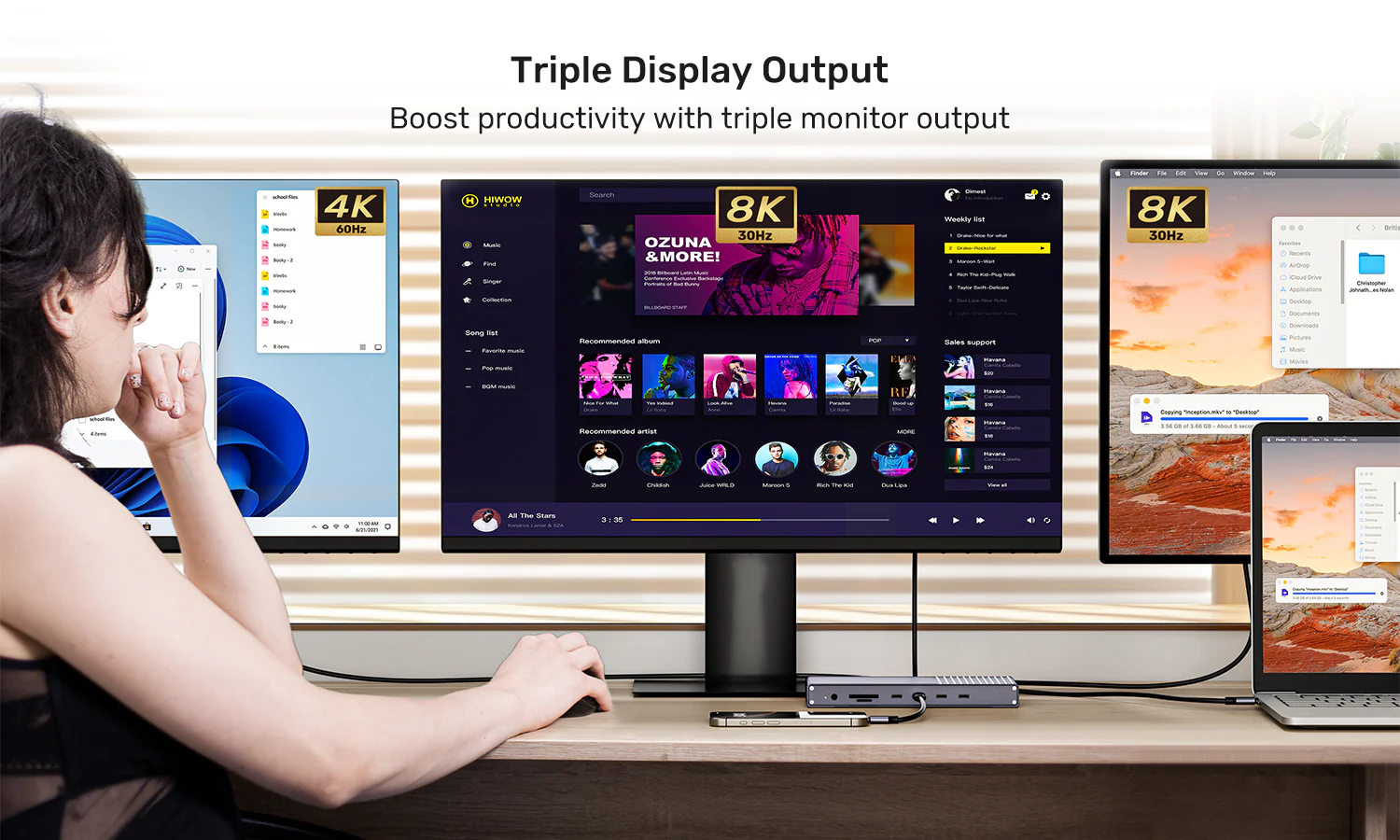

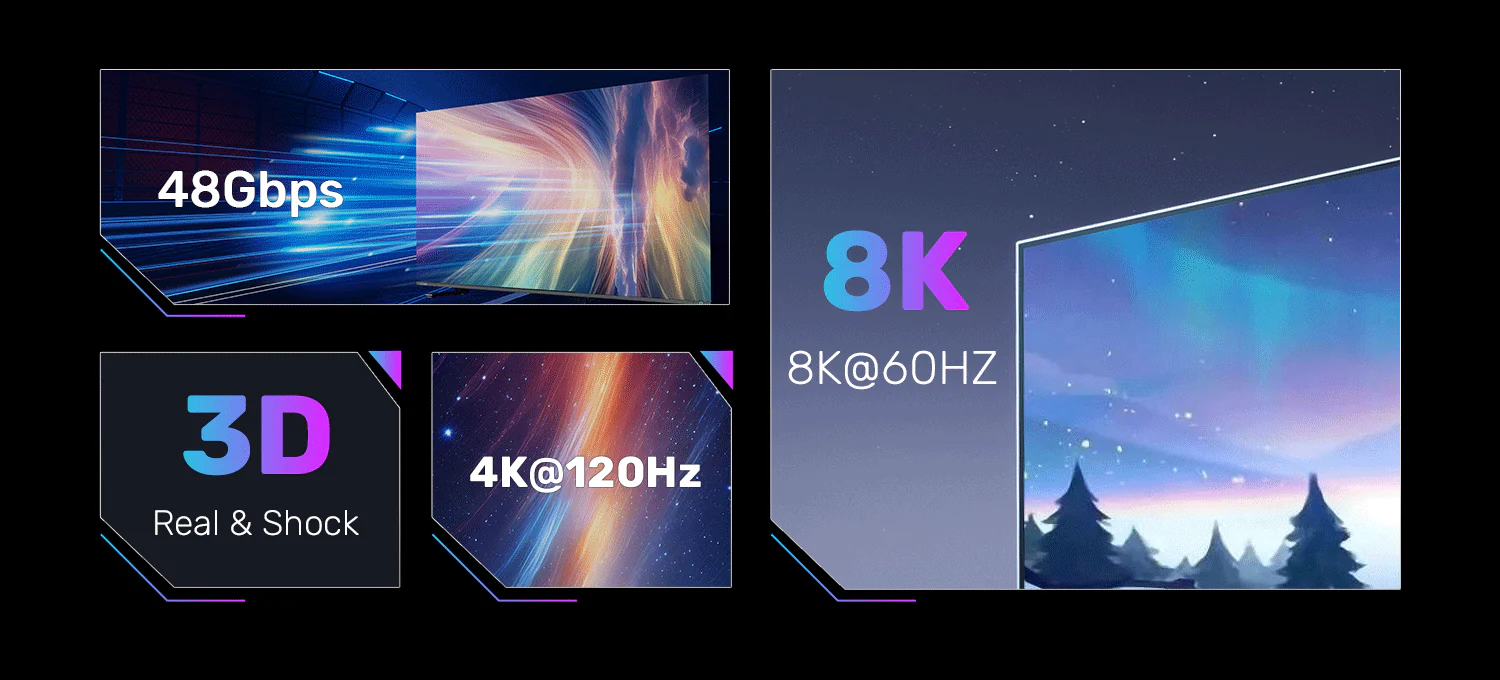
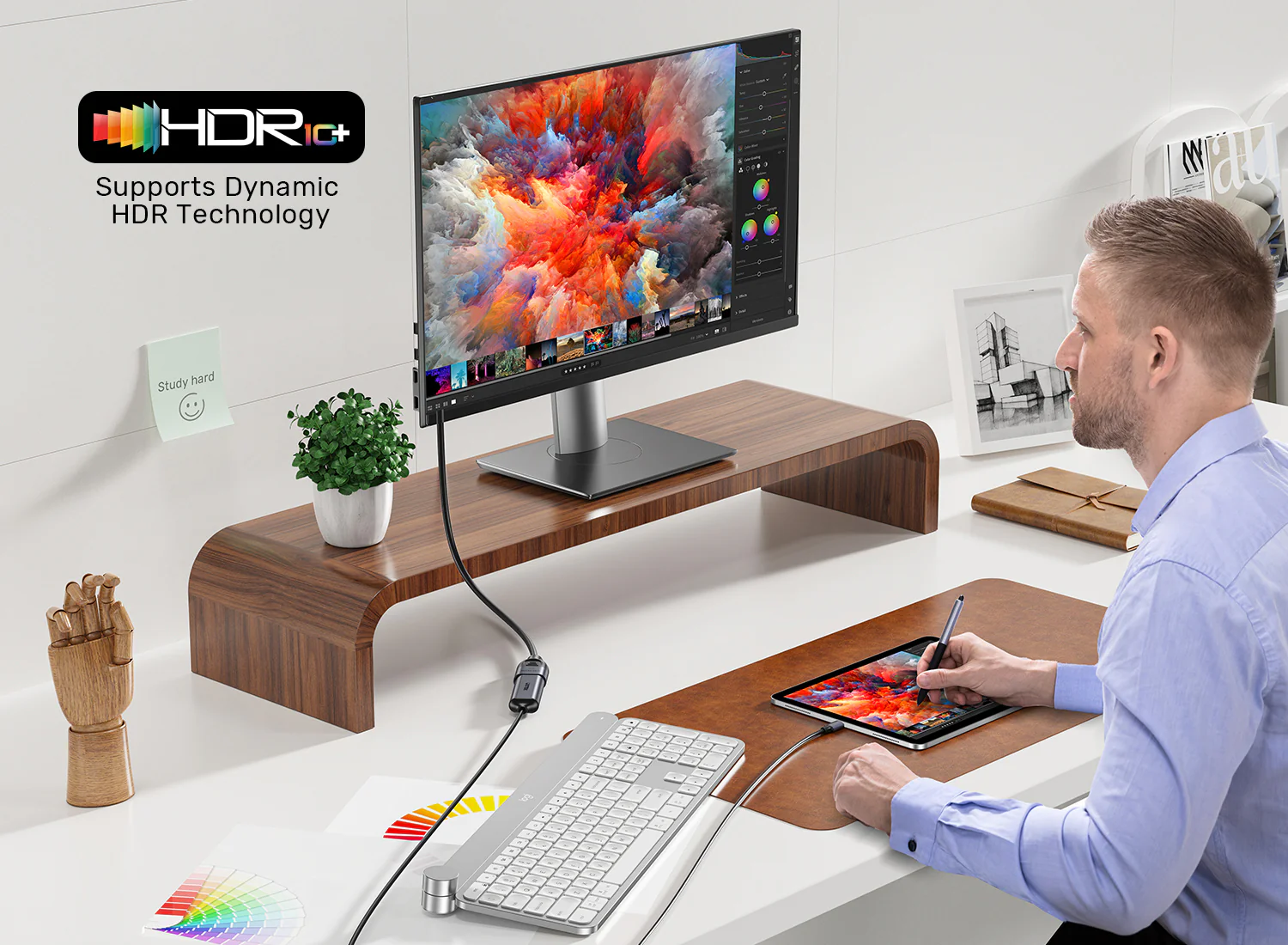

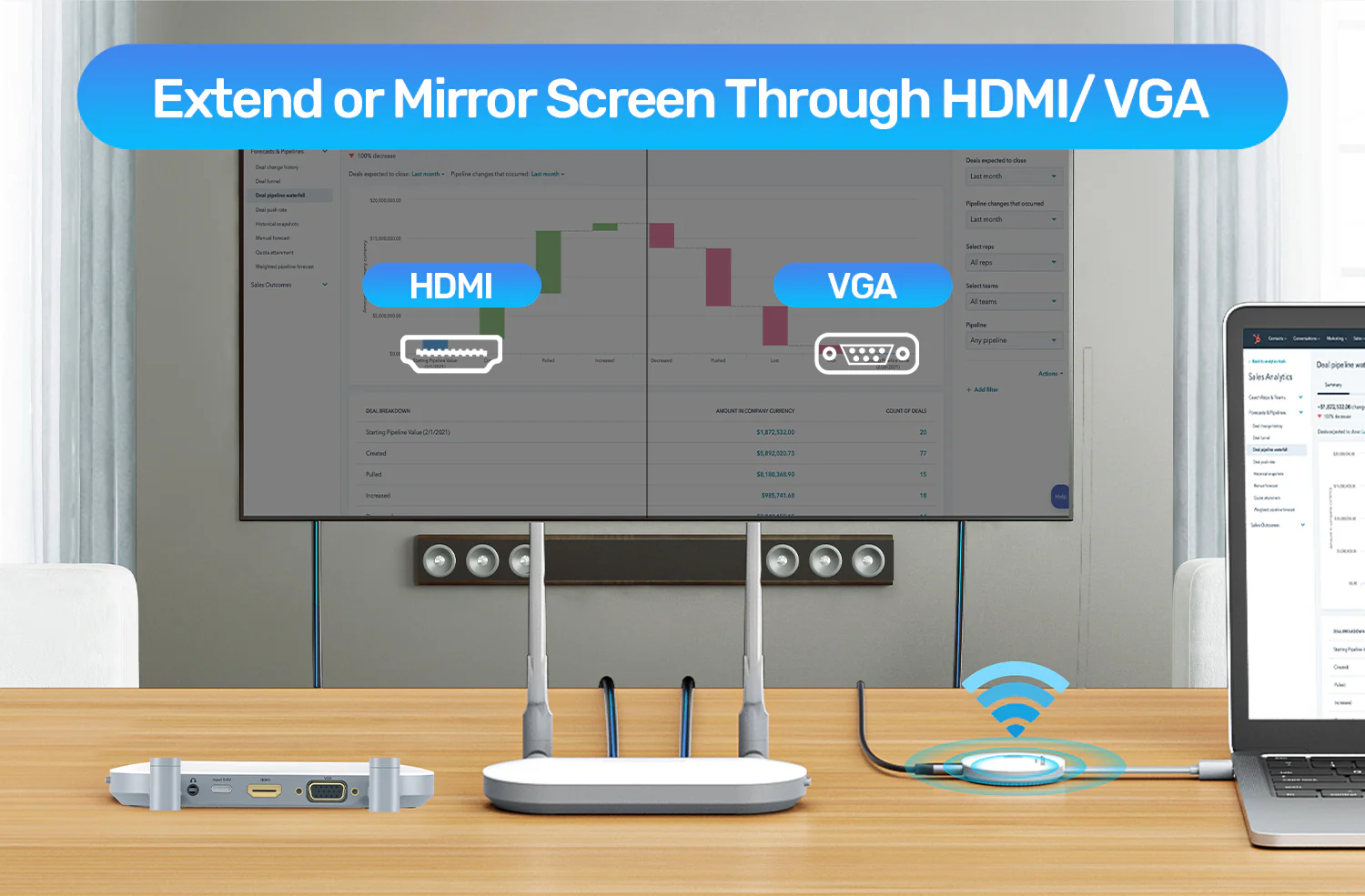












Trình chiếu nội dung từ laptop lên máy chiếu ngày nay trở nên thuận tiện và đơn giản hơn nhờ cổng HDMI.
Ưu điểm của phương thức này là thao tác nhanh, dễ thực hiện và phù hợp với hầu hết các loại thiết bị hiện nay. Trong bài viết này, Unitek Việt Nam sẽ hướng dẫn bạn chi tiết cách kết nối laptop với máy chiếu qua HDMI một cách nhanh chóng và hiệu quả. Hãy cùng theo dõi nhé!
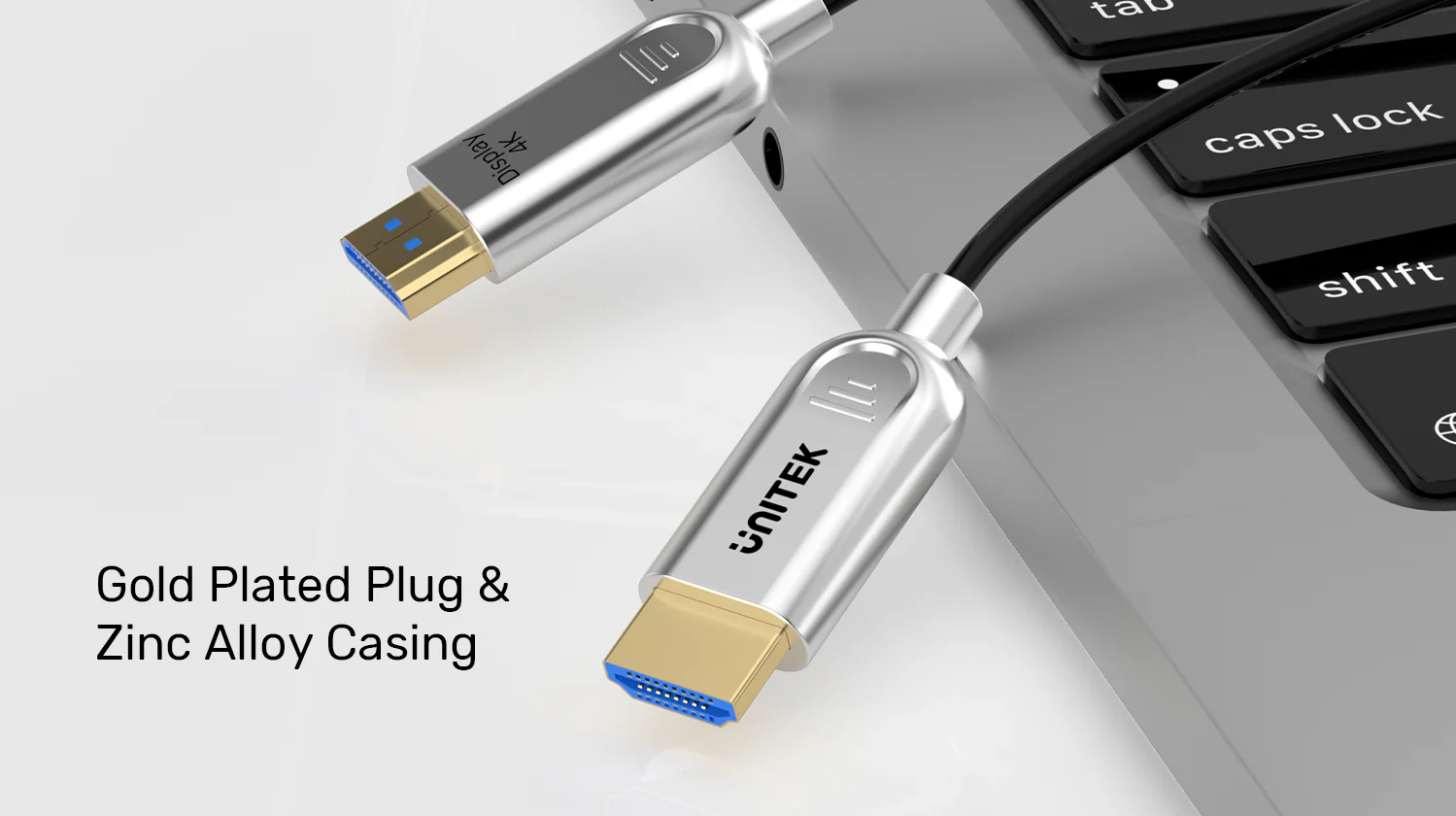
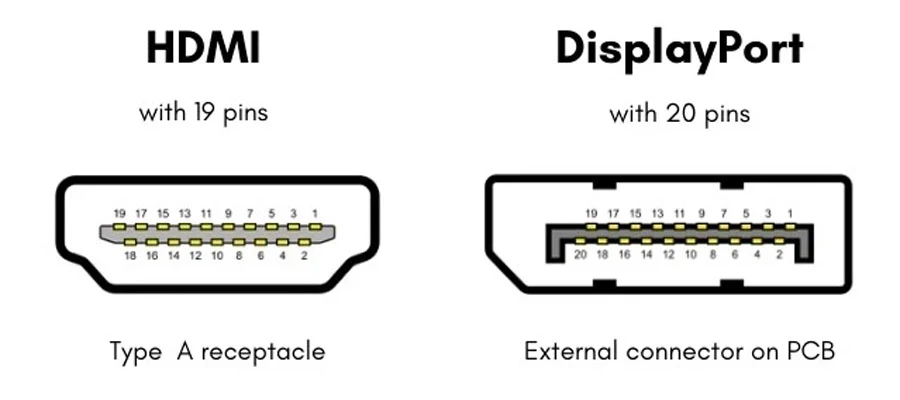
HDMI được chia thành nhiều dạng khác nhau, mỗi loại lại phù hợp với một nhóm thiết bị và nhu cầu sử dụng riêng. Nếu xét theo thiết kế đầu cắm, có thể phân thành 5 loại chính như sau:
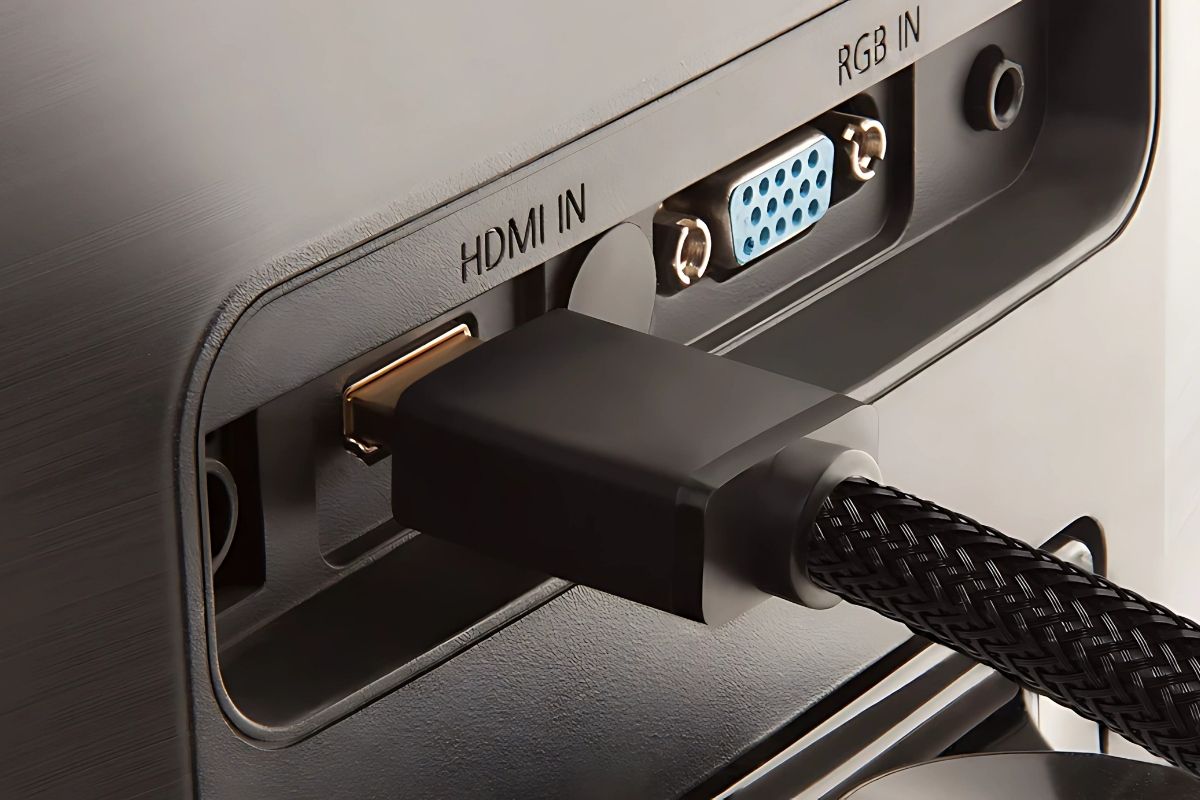
Để chiếu nội dung từ laptop lên màn hình máy chiếu bằng cổng HDMI, bạn có thể thao tác theo các bước sau:
1. Chuẩn bị dây cáp HDMI:
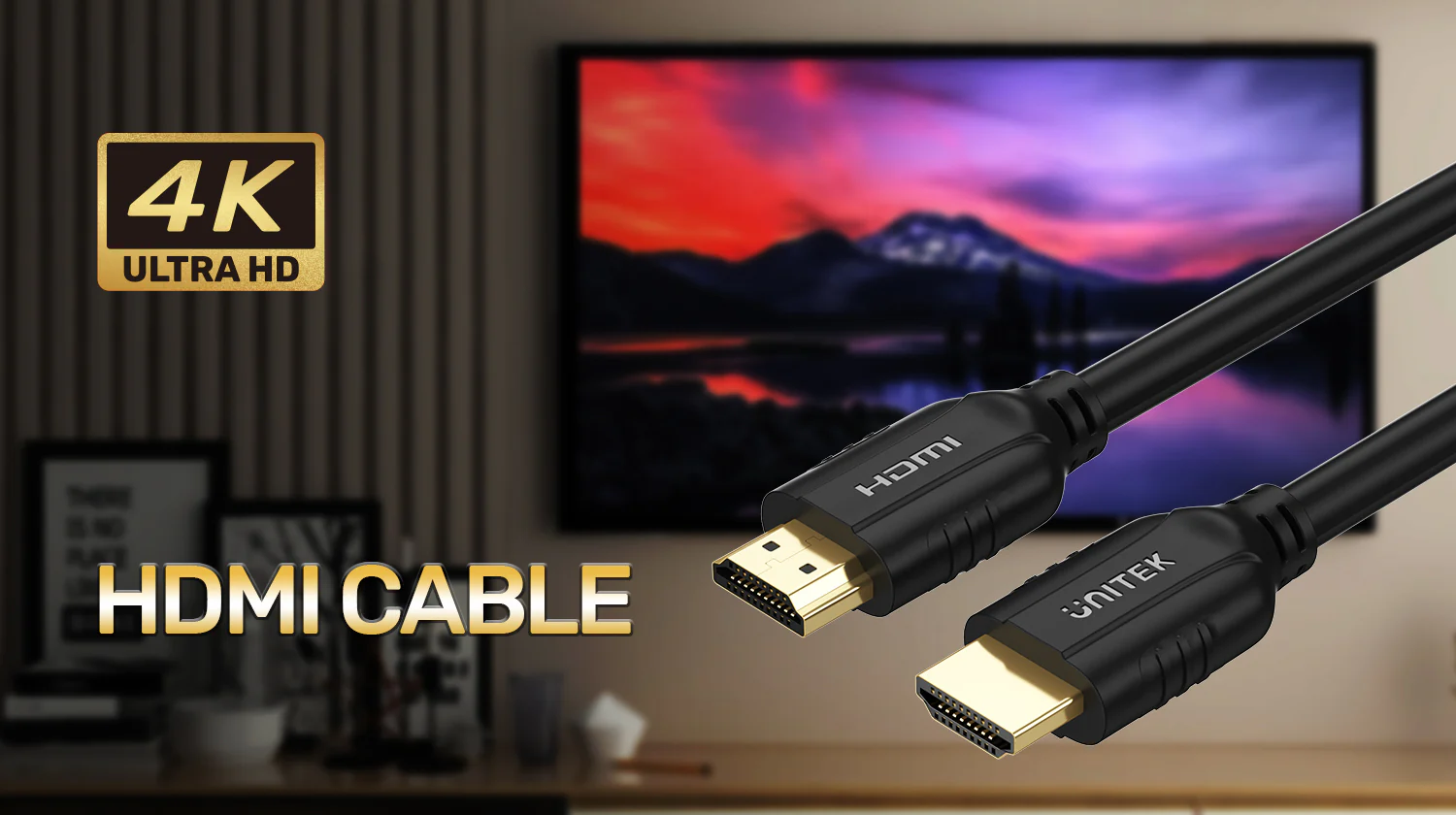
Chuẩn bị dây cáp HDMI chất lượng, đủ chiều dài nối giữa laptop và máy chiếu để tín hiệu truyền tải ổn định hơn.
2. Kết nối laptop với máy chiếu:
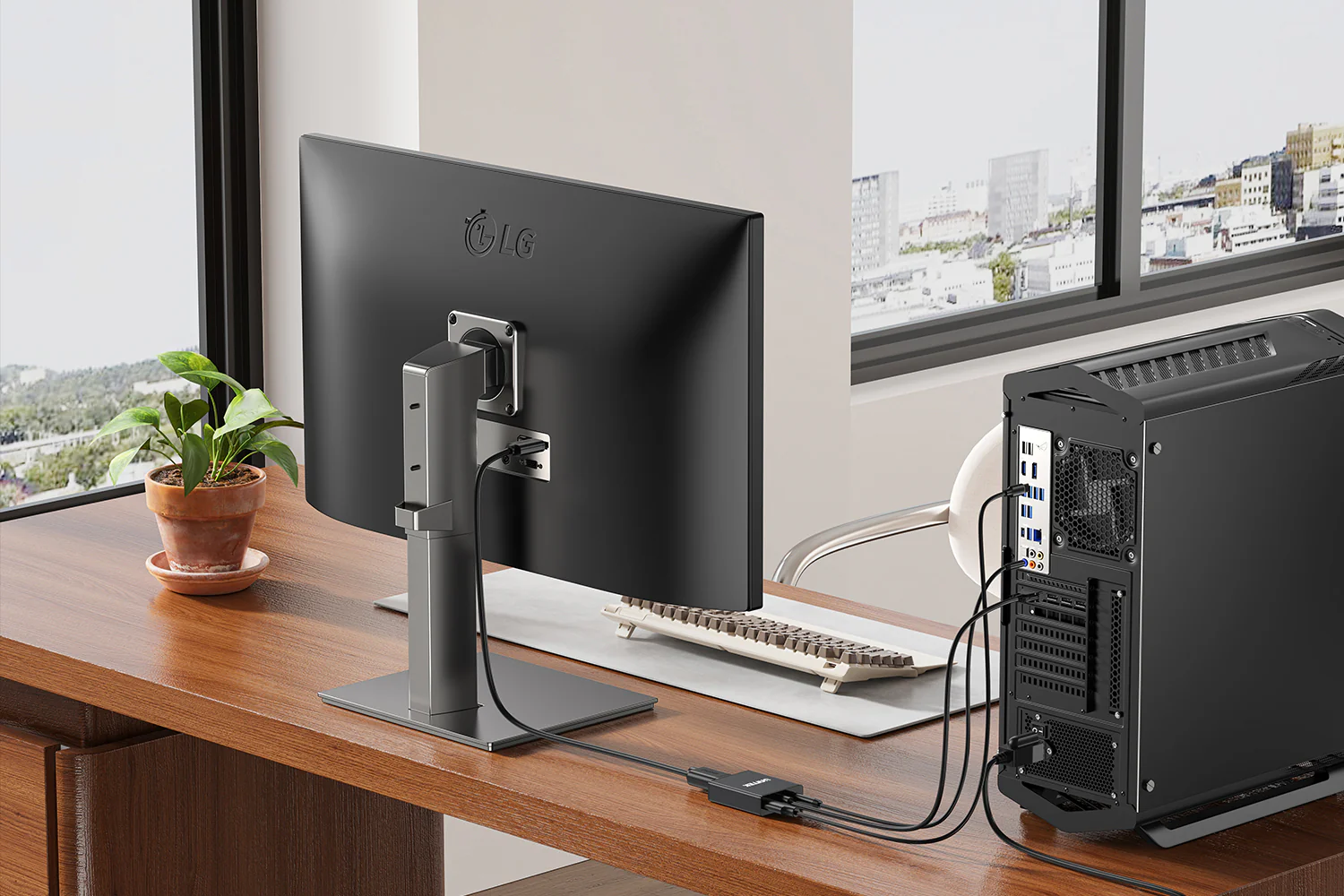
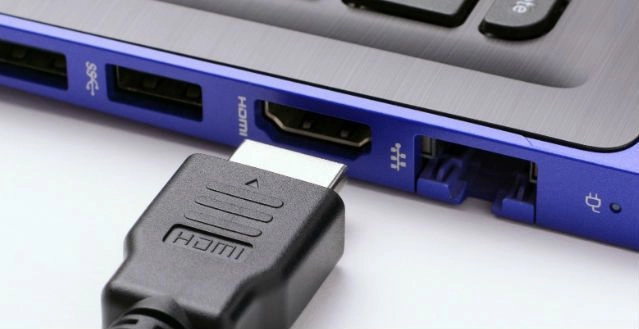
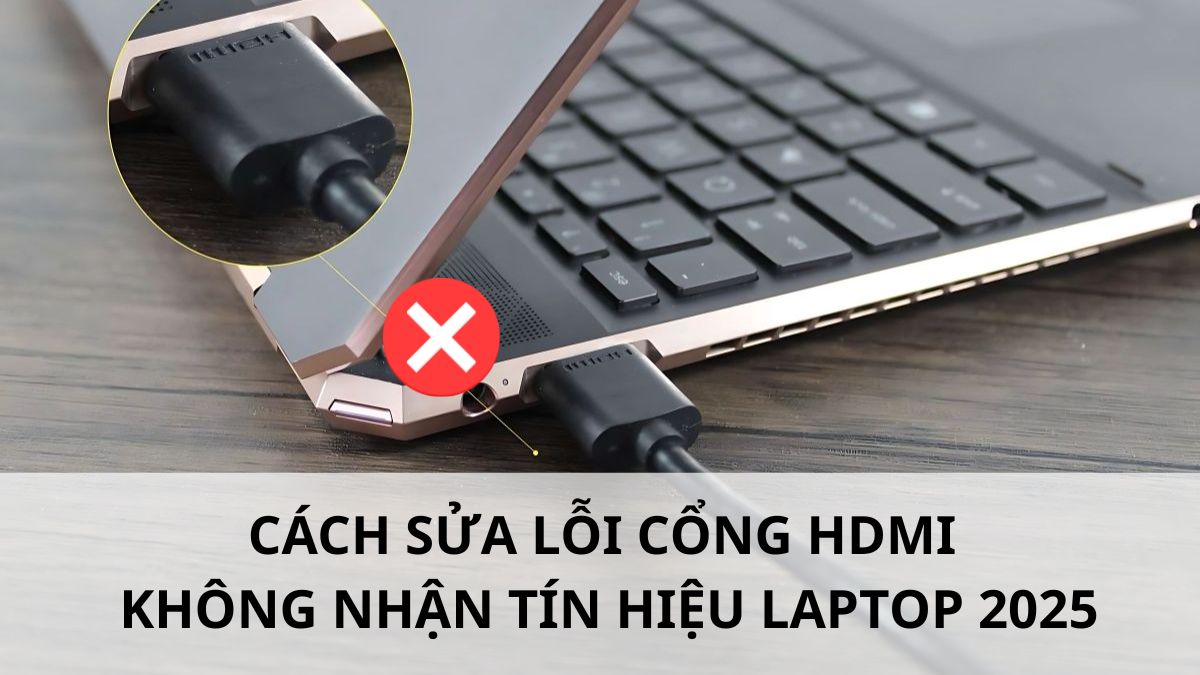
Cắm một đầu dây vào cổng HDMI trên laptop, đầu còn lại vào cổng HDMI của máy chiếu. Đảm bảo hai đầu cắm được gắn chắc chắn để tránh mất tín hiệu.
.jpg "Kết nối laptop với máy chiếu qua HDMI")
3. Chọn nguồn tín hiệu trên máy chiếu:
Sau khi hoàn tất việc cắm cáp, bạn cần tiến hành thiết lập chế độ hiển thị trên laptop để hình ảnh được trình chiếu theo nhu cầu.
Trên Windows:
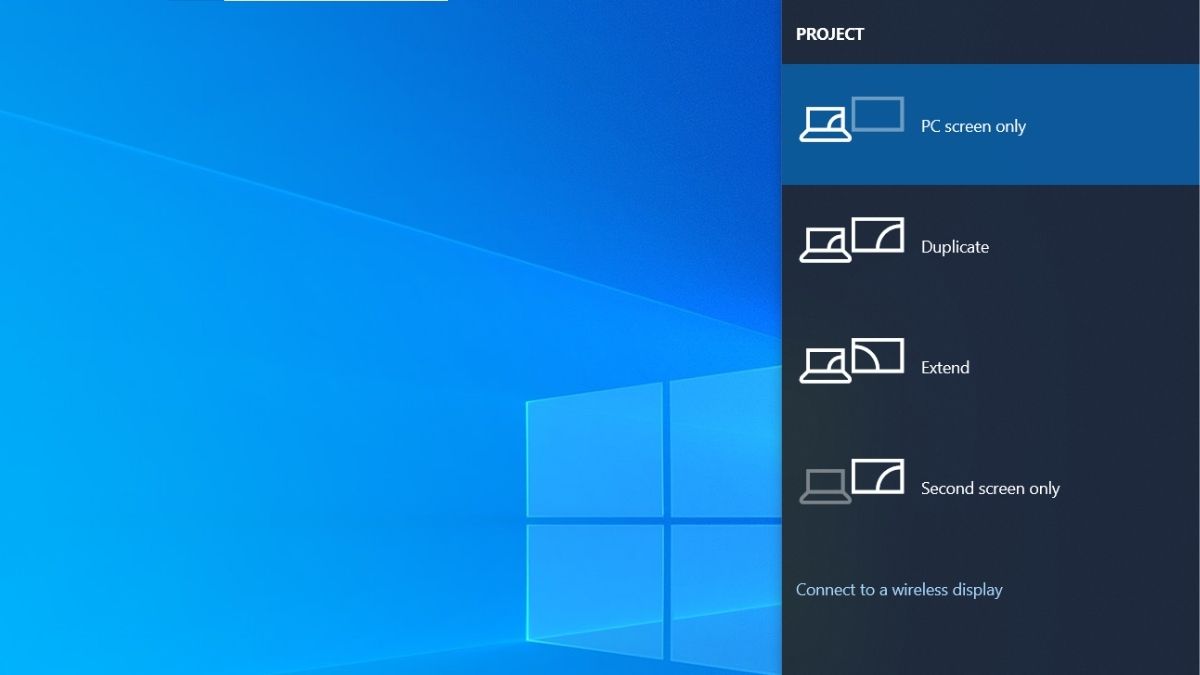
Nhấn tổ hợp phím tắt Windows + P để mở tùy chọn. Bạn có thể lựa chọn các chế độ sau:
Trên macOS:
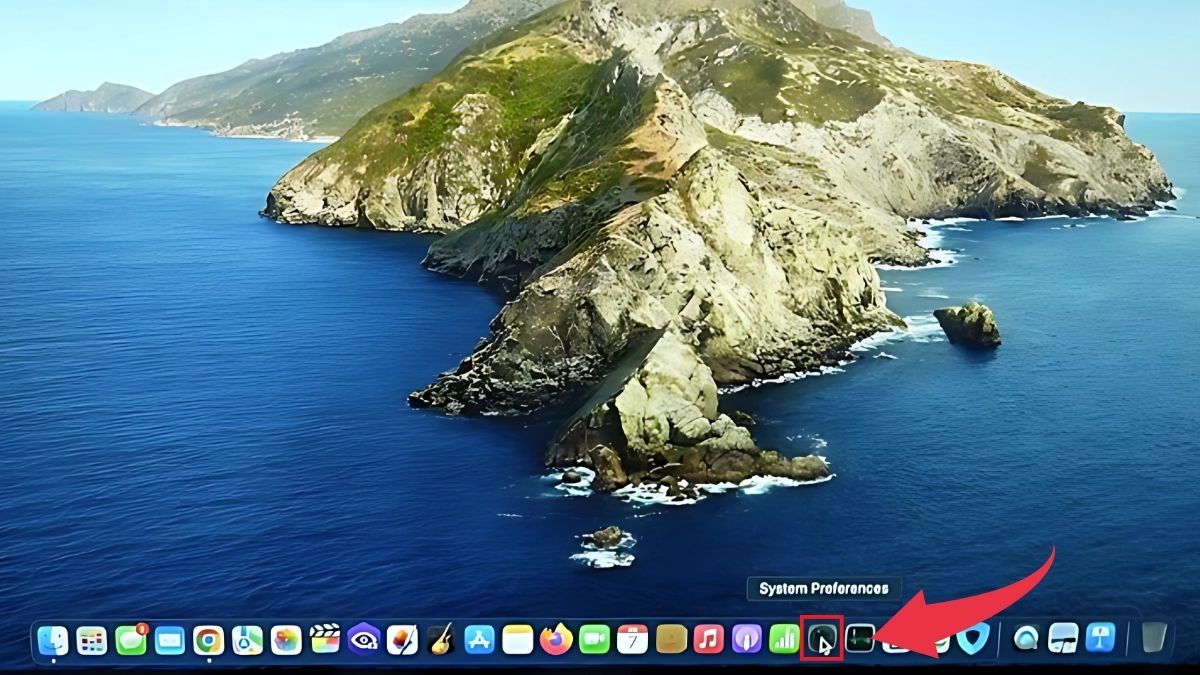
1. Truy cập tùy chọn hệ thống:
Vào System Preferences
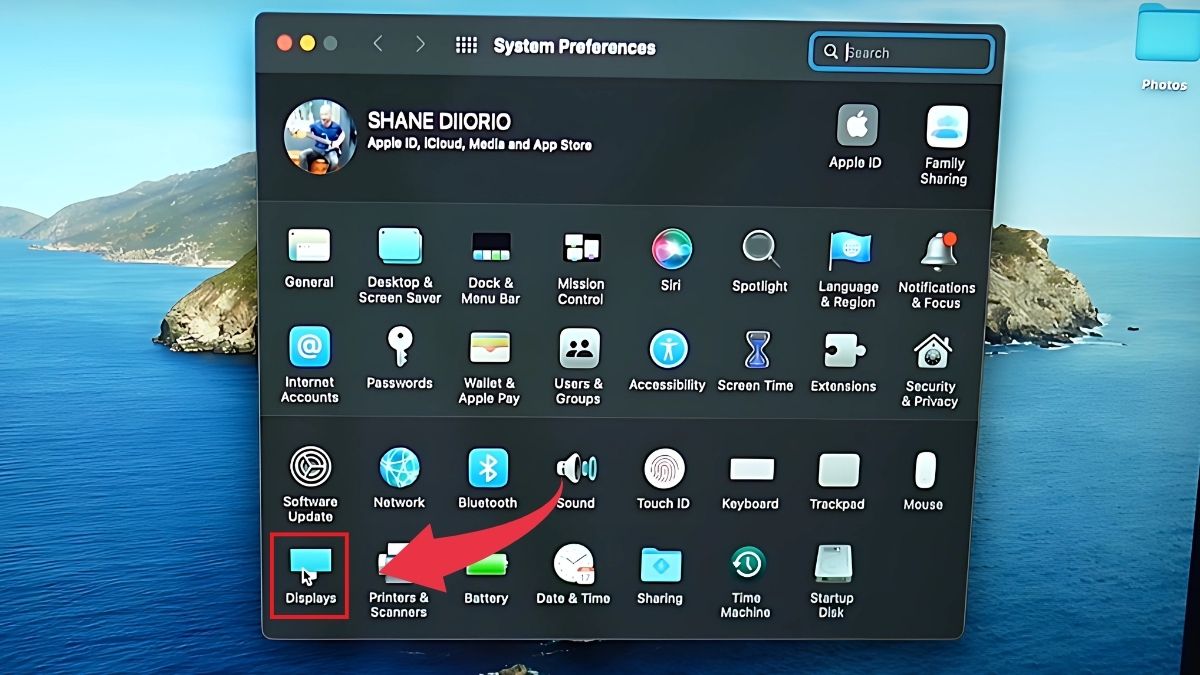
Trong giao diện hiện ra, nhấn Displays.
2. Chọn chế độ:
Sau đó chọn chế độ hiển thị phù hợp với nhu cầu.
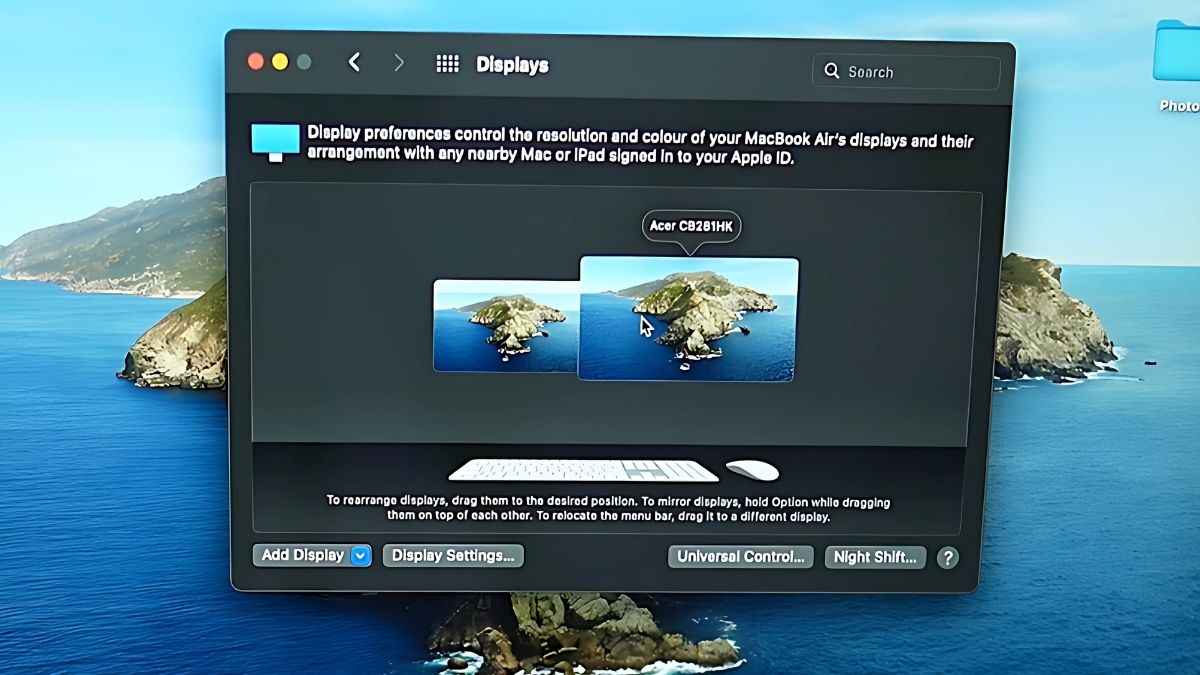
Lưu ý: Nếu sau khi kết nối, hình ảnh hiển thị trên máy chiếu chưa rõ nét, bạn có thể vào mục Display settings trên máy tính để điều chỉnh lại độ phân giải phù hợp.


444 Nguyễn Tri Phương, Phường Vườn Lài, TP. Hồ Chí Minh, Việt Nam.
Địa chỉhotro@huyphatelectronics.com
(08) 66638328